

Toyota Firması İle İleri Excel Eğitimi
Tüm dünyayı saran coronavirüsün etkisiyle yüz yüze eğitimlerimizi bir süreliğine Online olarak sürdürmeyi planlıyoruz.

Online eğitimlere katılmak için acele edin. Kısa süreliğine Başlangıç , Orta ve İleri seviye eğitimlerin katılım ücreti 750 TL olup 8 öğrenci ile sınırlıdır. Eğitimler Zoom uygulaması üzerinden yapılmaktadır. Eğitim sonunda tüm katılımcılara elektronik posta yoluyla dijital sertifika gönderilmektedir.
Başlangıç, Orta ve İleri Online Eğitimi Zamanları:
Hafa İçi Saat: 19.00 – ve sonrası
Hafta Sonu Saat: 14.00 -ve sonrası
Bir çok şirketin iş tablosunda mutlaka tarih sütunu bulunur. Biliyorsunuz tabloları Özet Tablo (Pivot Table) olarak özetlediğimizde analiz etmemiz gereken en önemli kısımlardan biri de tarihdir. Microsoft Excel bunun için basit bir dilimleyici aracı geliştirdi. Timeline ( Zaman Dilimleyicisi).
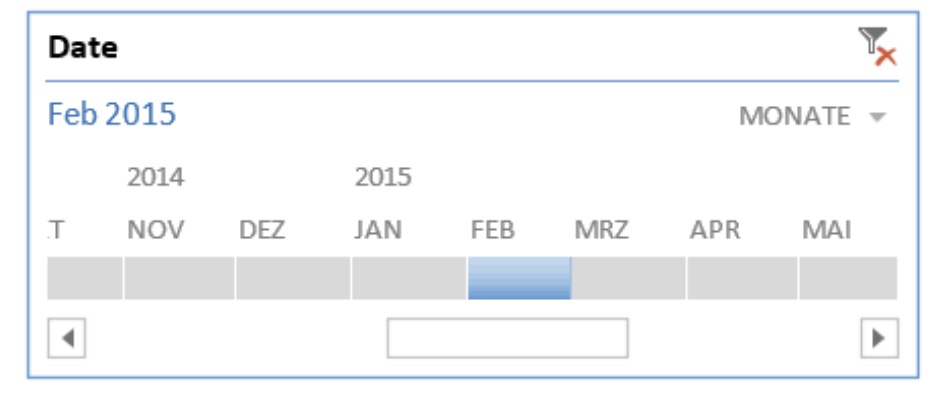
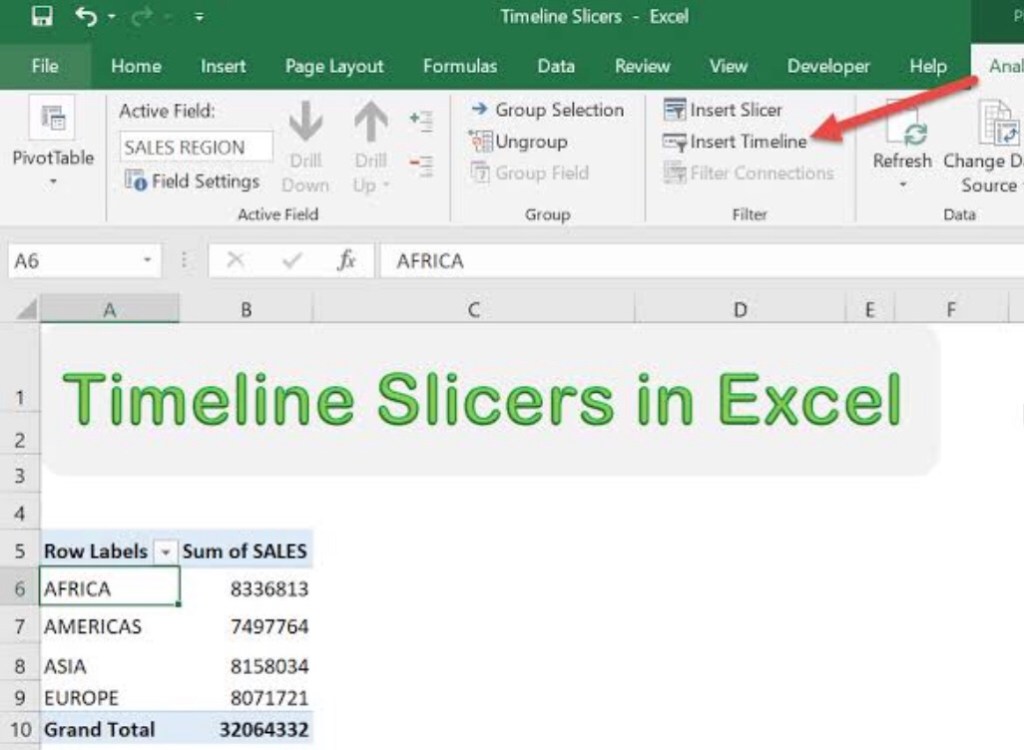
Peki nereden ekleniyor? Timeline’ı etkinleştirmek için öncelikle özet tablo oluşturmalısınız. Özet Tablonun nasıl eklendiğini bir önceki yazılarımda belirtmiştim. Özet tabloyu ekledikten sonra çözümle sekmesinden Dilimleyici’nin altında Timeline sembolüne tıklamanız gerekmektedir. Daha sonra açılan dilimleyici penceresinde sadece tarih barındıran başlıkların etkinleştiğini göreceksiniz. Analiz etmek istediğiniz tarihi seçip tamam’a tıklamanız yeterli. Artık özetleme yapmaya hazırsınız.
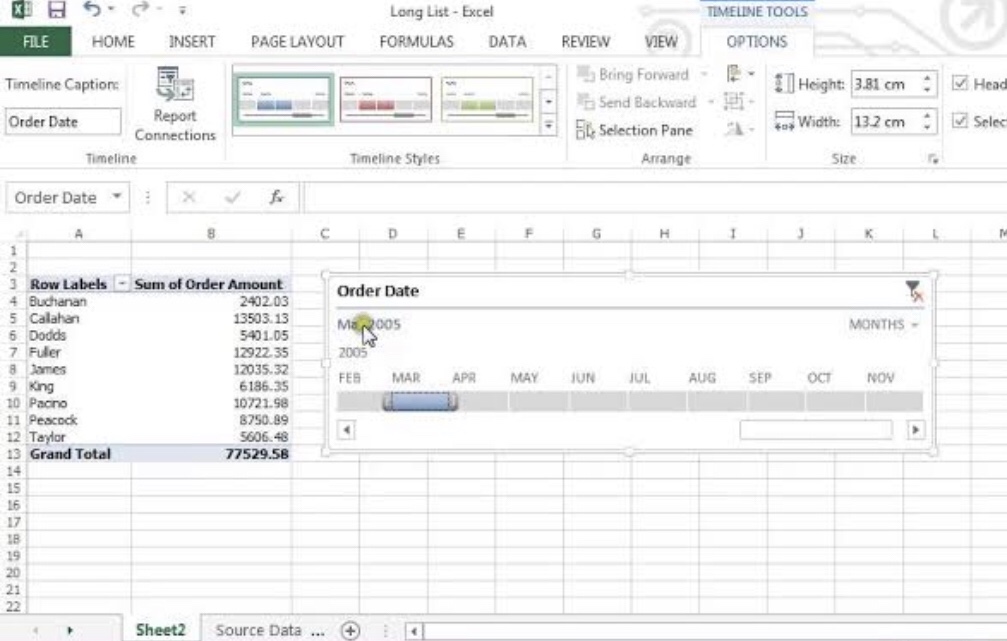
Özetlemeyi yaparken sağ üst köşedeki tarih seçeneklerinden Day, Month, Quarter, Year ( Gün, Ay, Çeyrek, Yıl ) seçeneklerini kullanarak dilediğiniz zamanın özetlerini getirebilirsiniz. Ayrıca birden fazla zamanı özetleyebilmek için tıkla sürükle yöntemini kullanabilirsiniz.
APL Lojistik Firması İle 10 Saatlik MS Excel eğitimimiz tamamlandı. Tüm katılımcılara teşekkür ediyoruz.


Türkiye’nin önde gelen araç kiralama oto hizmet şirketi Europcar ile Microsoft Excel Eğitimimizden bir kare. Biladım Eğitim Merkezi iştiraki ile 16 saatlik İleri Excel programımızda Excel ‘i tüm detaylarıyla öğrendik.
Bilindiği üzere Microsoft Excel birçok veri tabanı ile uyumlu çalışmaktadır. Veri tabanlarından çekilen veriler çoğu zaman karmaşık haldedir. İşte bu karmaşık verileri düzenli hale getirip analiz etmemizi daha sonra raporlamamızı sağlayan araca Pivot Table ( Özet Tablo) ismini veririz.
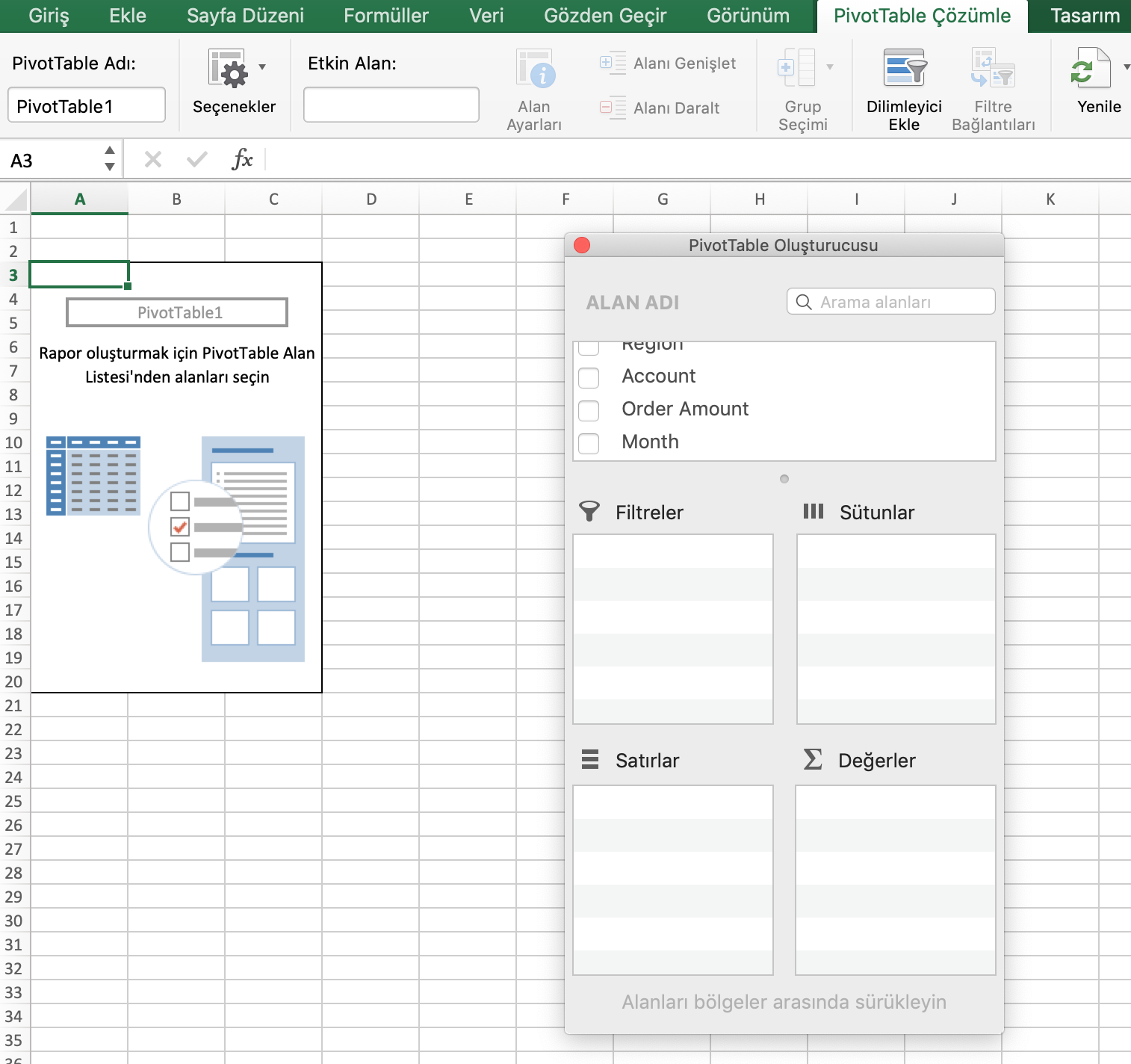
Pivot Table ekle sekmesinde bulunur. Tıkladığımızda karşımıza bu şekilde gelir.
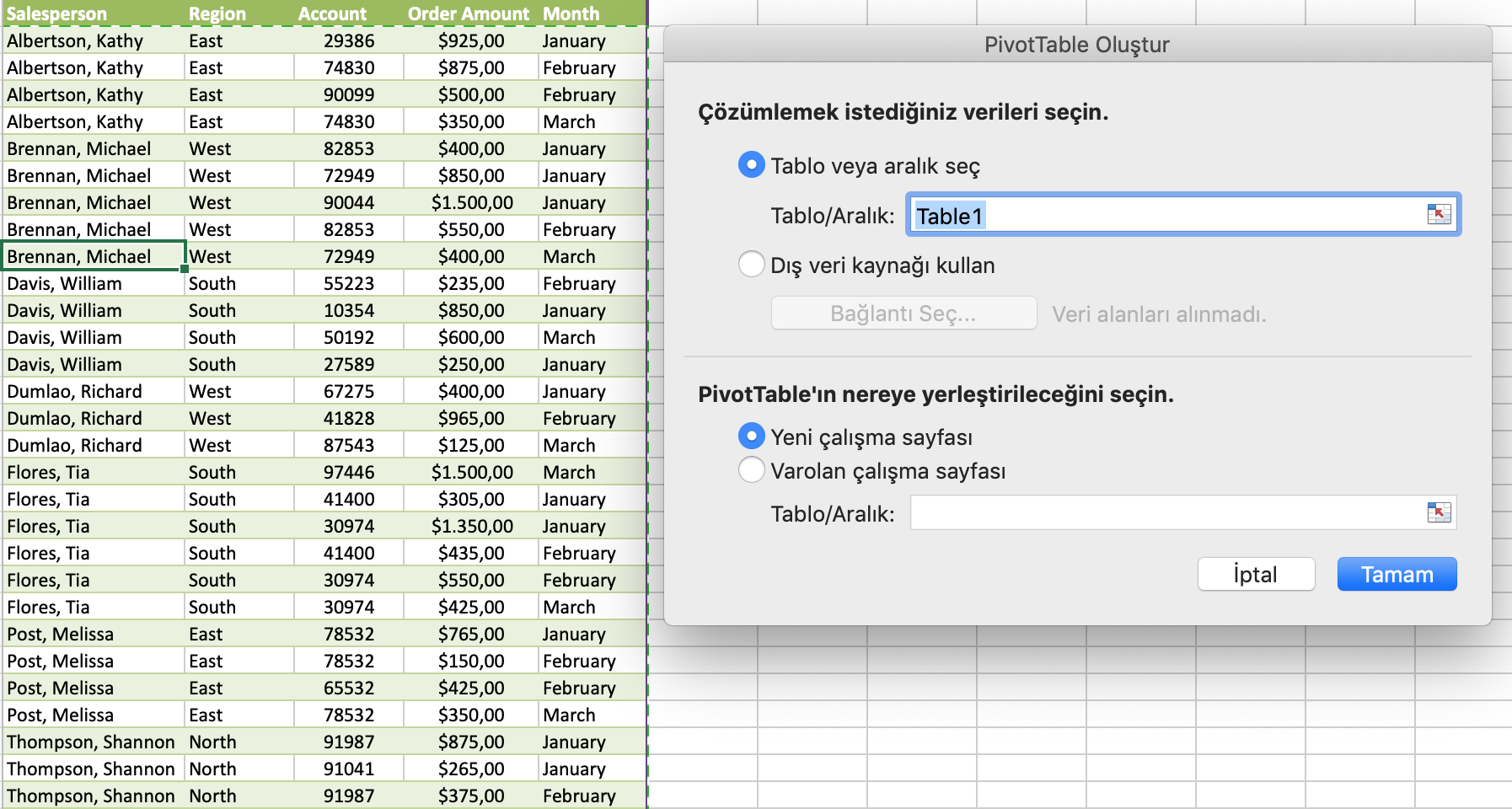
Özetlemek istediğimiz veriler otomatik seçilir. Pivot Table eklediğinizde ilk yapmanız gereken ona bir isim vermek olmalı. Daha sonra özetlemek istediğiniz Pivot Table’ı yeni çalışma sayfasına yerleştirmelisiniz. Böylece var olan sayfadaki verilerle karışmamış olur.
Tamam’a bastıktan sonra özetleme sayfamız resimdeki gibidir. Özetlemek istediğiniz değerler sağ taraftaki Pivot Table alan listesinde görünür. Daha sonrasında alan başlıklarını alt kısımdaki dört bölgeden birine veya birkaçına sürüklediğinizde Özet Tablonuz oluşmuş olur. Pivot Table ile ilgili diğer önemli ayrıntılar Excel ve Ötesi’nde. Eğitim talebinde bulunmak için iletişim sayfasına mesaj bırakabilirsiniz.

Microsoft Office 2019 versiyonu dopdolu içerikleriyle kullanıcılarına büyük kolaylıklar sağlıyor. Excel versiyonunda yeni formüller bulunmakta. Bunlardan bazıları ARALIKBİRLEŞTİR, ÇOKEĞER, METİNBİRLEŞTİR. Ayrıca Pivot Table (Özet Tablo) aracında Timeline(Zaman Dilimleyicisi) eklenmiş durumda. Yanlış hücre seçiminin önüne geçmek için ise seçme duyarlılığını arttıran CTRL + Tıklama özelliği getirilmiş.
Düşeyara Excel’de en sık kullanılan ve en önemli formüllerden biridir. Bir tabloda bulunan veriler arasından aramak istediğimiz bir değerin onunla bağlantılı olan diğer değerlerini bulmamızı sağlar. Örneğin bir firmadaki satış temsilcisinin hangi ürünleri sattığını, hangi bölgelere satış yaptığını yada hangi tarihlerde satış yaptığını öğrenmek istiyorsak düşeyara işlevini kullanırız.
Düşeyara işlevi bazı durumlarda farklı tablolarda bulunan değerleri yeni bir yere getirmemizi sağlar. Ancak bunu sağlayabilmek için bir şartımız var. O da her tabloda ortak bir değerin varlığı. Örneğin ürün kodu, hesap numarası, Tc numarası gibi benzersiz değerlerin varlığı.
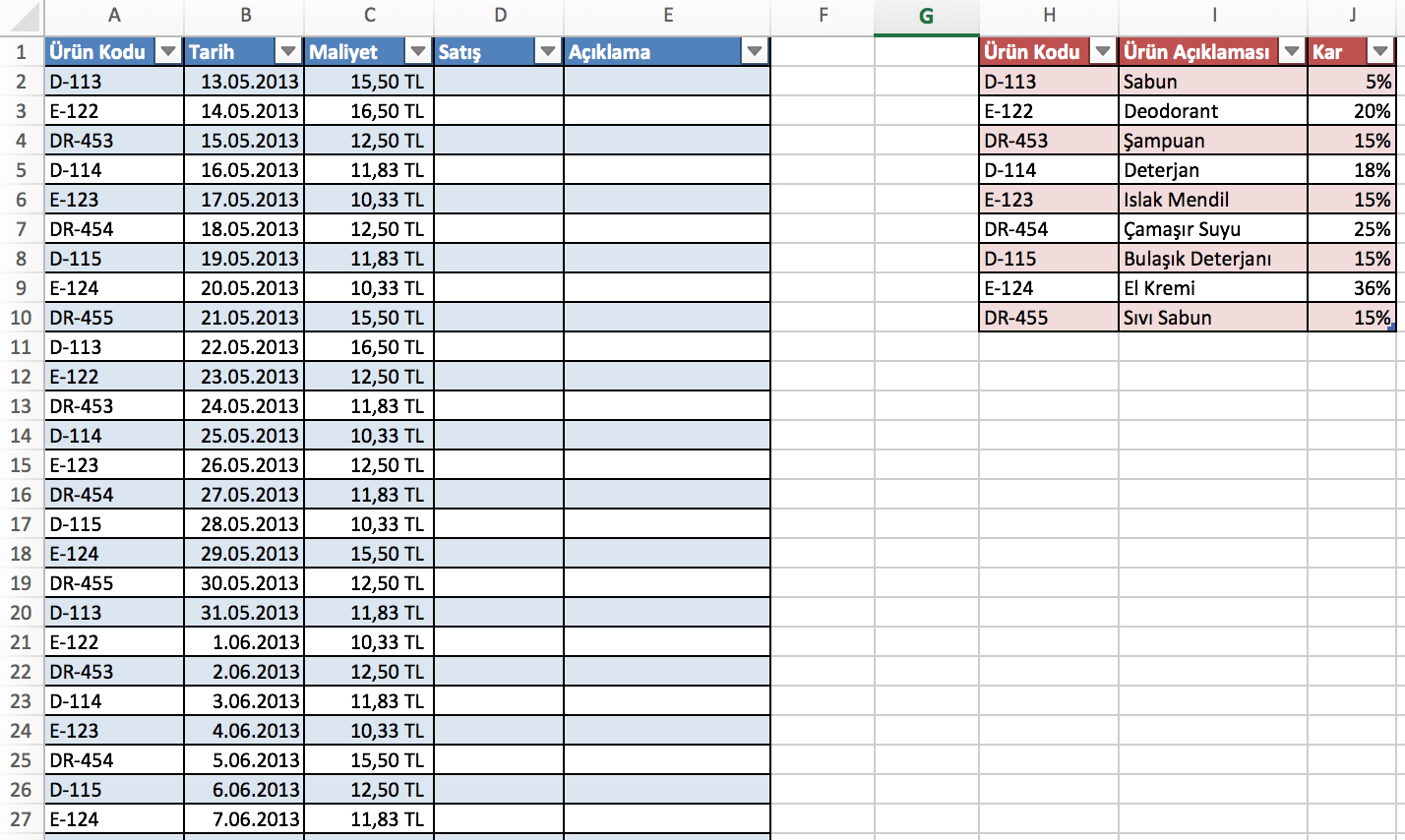
Aşağıdaki örnekte ürün kodları ortak olan iki farklı tablo yan yana verilmiştir. Mavi renkli tablo satış tablosudur. Kırmızı renkli tablo ise ürün bilgileri tablosudur. Her gün farklı ürünlerin satışları olacağından satış tablosunun açıklama kısmına o ürünün ismi gelmesi gerekir. İşte burada Düşeyara işlevini kullanarak satılan tüm ürünlerin isimlerini otomatik olarak getirebiliriz. Peki nasıl olacak?
Öncelikle Düşeyara işlevinin formül açılımını yazalım.
=DÜŞEYARA(Aramak istediğiniz değer; değeri aramak istediğiniz aralık; aralıkta dönüş değerini içeren sütunun numarası; 0/YANLIŞ veya 1/DOĞRU olarak gösterilen Tam Eşleşme veya Yaklaşık Eşleşme)
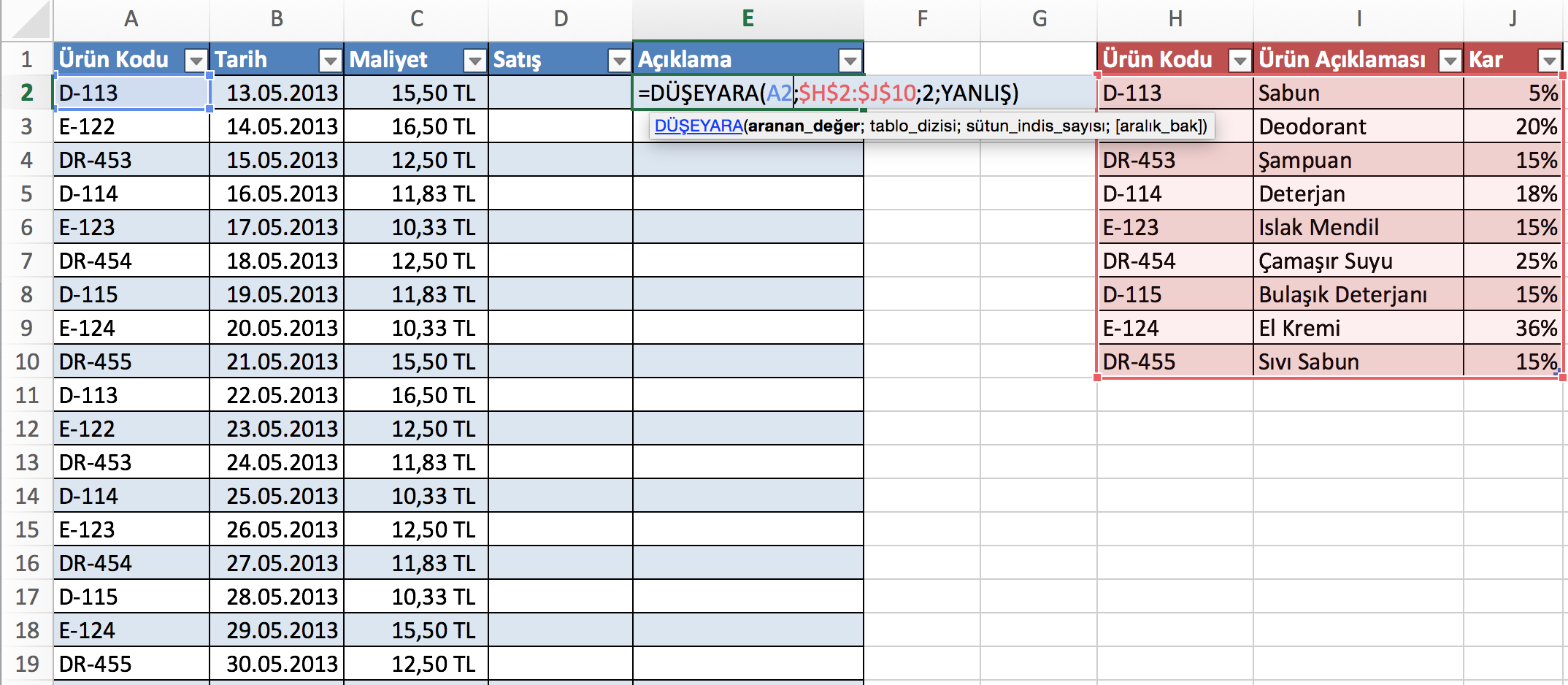
Bu örnekte Düşeyara işlevini E2 hücresine uygulayacağız.Yani mavi tablodaki Açıklama sütununun ilk hücresine.
=DÜŞEYARA(A2;$H$2:$J$10;2;YANLIŞ)
A2 :Aramak istediğiniz değer(Aranan Değer)
Ürün kodları her iki tabloda ortak olduğundan aramak istediğimiz değerin açıklamasını kırmızı tablodan çağıracağız.
$H$2:$J$10 :değeri aramak istediğiniz aralık( Tablo Dizisi)
Aradığımız değerin bilgisi hangi tablo veya aralıktaysa tümünün seçili olması gerekir.
Not: Aradğımız değerin bilgisi tablo halinde değilse yani sade bir aralıksa örnekte olduğu gibi tüm aralığı seçip mutlak adresleme yapmamız(F4 tuşuna basmamız) gerekir.
2: aralıkta dönüş değerini içeren sütunun numarası(Sütun İndis Sayısı)
Burada 2 sayısının anlamı kırmızı tablodaki ürün açıklamasının kaçıncı sütunda olduğunu ifade eden durumdur. Kırmızı tablo üç sütunlu bir tablo olduğu için ürün açıklaması ikinci sütundadır. O yüzden sütun indis sayısı 2’dir.
YANLIŞ: Aradığımız değerde tam eşleşme yapmak için kullanırız.(Aralık Bak)
Varsayılan ayar YANLIŞ olarak geçer. Bu seçenek genellikle bu şekilde kalır.
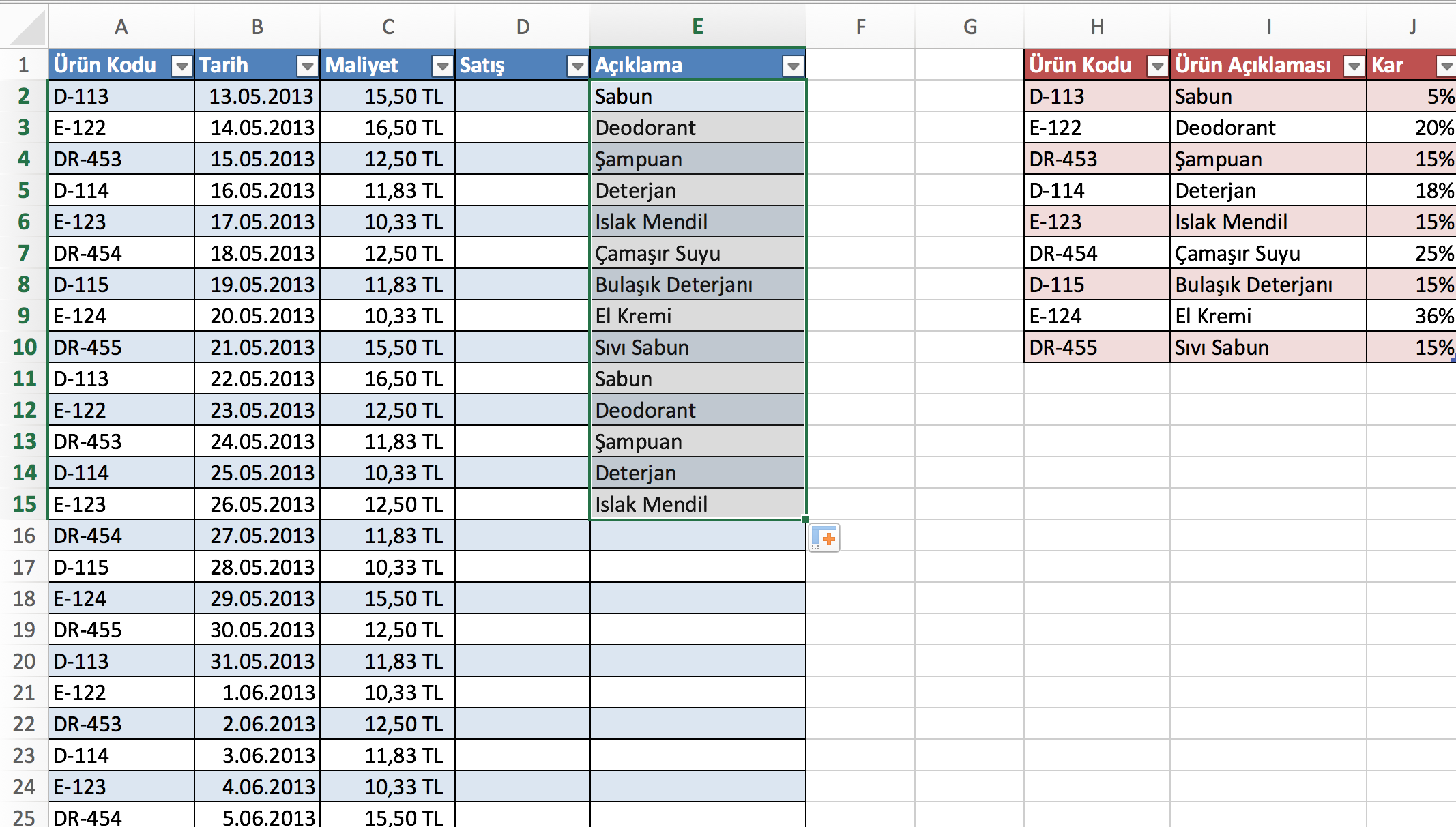
Görüldüğü üzere Düşeyara formülünü yazdıktan sonra aynı formülü diğer hücrelere de uyguladığımızda tüm satılan ürünlerin açıklamaları diğer hücrelere de hatasız gelmiş olur.
Çoğu zaman Excel’de bir çalışma sayfasında çok fazla veri ile çalışırız. Bazı durumlarda aynı sayfanın farklı bölgelerindeki verileri karşılaştırmak isteriz. Ancak bu karşılaştırma işlemi oldukça zamanımızı alır. Bunu kolaylaştırmak için Görünüm sekmesindeki Bölmeleri Dondur, İlk Satırı Dondur, İlk Sütunu Dondur seçeneklerinden birini kullanabilirsiniz.
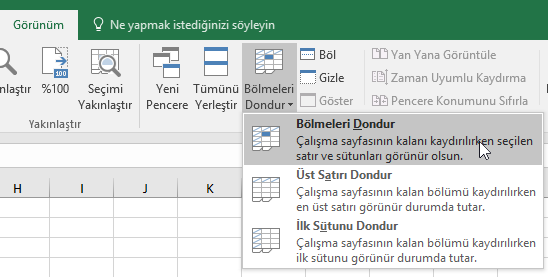
Gelin şimdi bu seçenekleri inceleyelim
Bu seçenek ile çalışma sayfanızda belirlemiş olduğunuz bir satırı ya da sütunu dondurabilirsiniz. Genelikle ilk satırlar veya ilk sütunlar başlık içerdiğinden dolayı buraların hep gözümüzün önünde olmasını isteriz. Bunu yapmak için sırasıyla
1- Belirlemiş olduğunuz satır veya sütun adreslerinin altındaki bir hedef adresi seçin
2- Görünüm > Bölmeleri Dondur seçeneğine tıklayın
Bölmeleri dondurduktan sonra yüzlerce veriyi incelerken başlıklarınız hep görünecektir.
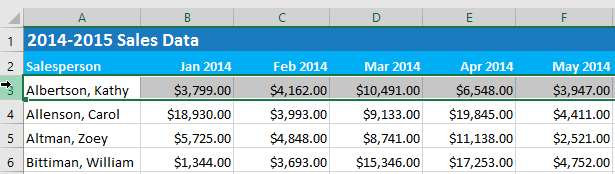
Bu seçenek ile çalışma sayfanızın sadece ilk satırını dondurabilirsiniz. Genellikle çoğu çalışma sayfasının ilk satırı başlık içerdiğinden dolayı kullanıcıya kolaylık sağlaması açısından İlk Satırı Dondur aracı tek başına kullanılır.
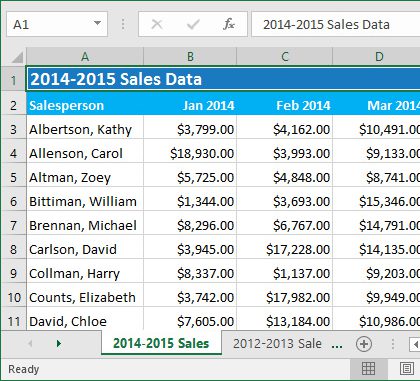
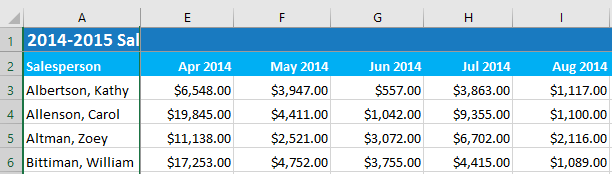
Bu seçenek ile çalışma sayfanızın sadece ilk sütununu dondurabilirsiniz. Yine çoğu çalışma sayfasının ilk sütunu başlık içerdiğinden dolayı kullanıcıya kolaylık sağlaması açısından İlk Sütunu Dondur aracı tek başına kullanılır.
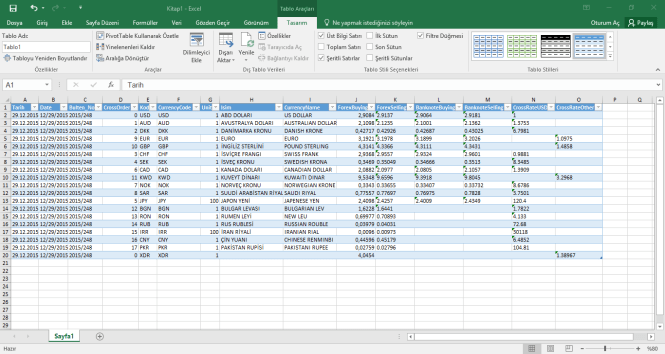
Excel’de güncel döviz kurlarını TCMB sitesinden kolayca aktarabilir ve sürekli güncel kalmasını sağlayabilirsiniz. Bunun için sırasıyla şu adımları takip edelim.
1- Veri sekmesinden > Dış Veri Al > Web’den
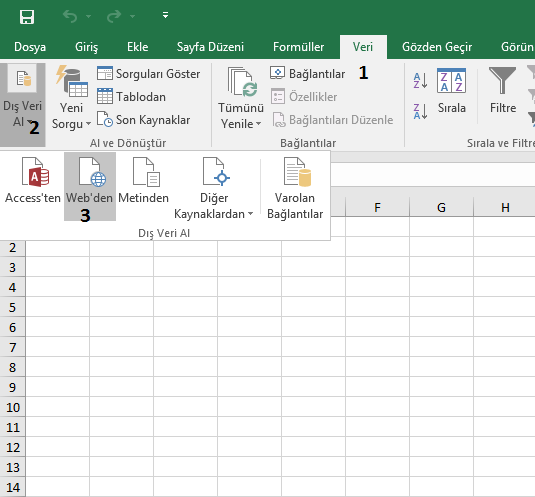
2- Açılan tarayıcıdan “tcmb döviz kuru” yazarak çıkan ikinci sonuca gidin
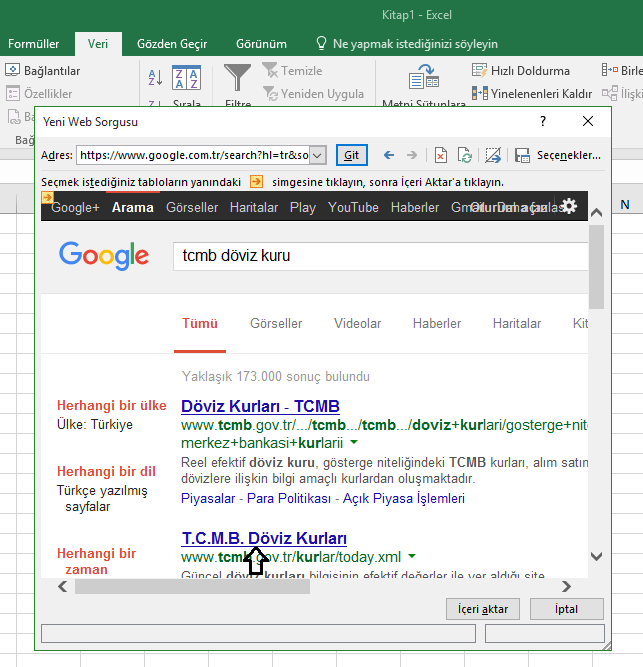
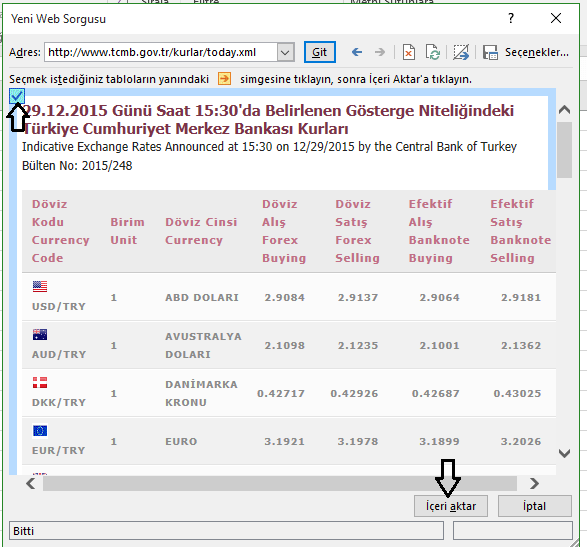
3- Çıkan sonuca göre işaretli yere tıklayıp “İçeri aktar”ı seçin
3- Tamam’a tıklayın
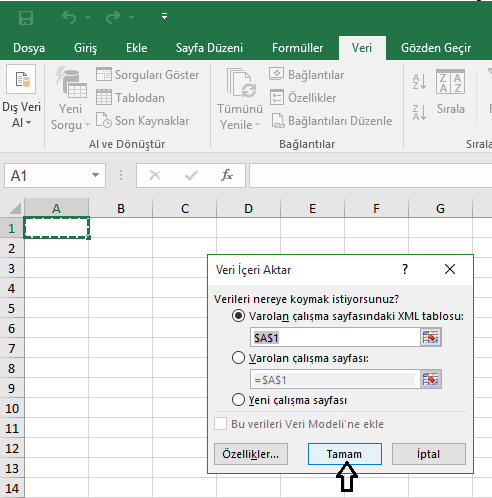
4- Güncel döviz kuru yüklenmiş haldedir.
 Excel ve Ötesi