

Kayıt Olmak İçin Lütfen Tıklayınız
https://forms.gle/mae3Rx9UhaCW5GaY9
Kayıt Olmak İçin Lütfen Tıklayınız
https://forms.gle/mae3Rx9UhaCW5GaY9
Daha önce bahsettiğimiz ve kaynaklarınızda detaylıca açıklanan COPILOT işlevi, özellikle Microsoft Excel uygulaması içinde yapay zekayı doğrudan hücre formüllerine entegre eden dinamik bir araçtır.
İşte bu işlevin temel özelliklerinin ve kullanım alanlarının özeti:
COPILOT işlevi, kullanıcıların kılavuzdan bir istem (görev veya soru) ve başvurular (veri) sağlayarak yapay zeka dil modeline dayalı yanıtlar oluşturmasına olanak tanır. Bu işlev, doğrudan bir hücre formülünden Azure’da barındırılan bir yapay zeka modelini çağırır
Amacı, doğrudan çalışma kılavuzunda dinamik ve akıllı çıktılar sağlayarak, kullanıcının isteğine ve başvuruda bulunduğu verilere göre bir yanıt döndürmektir
COPILOT işlevinin söz dizimi, metin kısımlarını (istemler) ve isteğe bağlı hücre veya aralık başvurularını (bağlam) içerir
Genel Söz Dizimi:=COPILOT(prompt_part1, [context1], [prompt_part2], [context2], ...)
Örnek:=COPILOT("Classify", B1:B10, "in the following categories ", A1:A4) [2]
Bu formül, yapay zeka modeline [B1:B10 değerlerini] şu kategorilere [A1:A4'ten gelen değerler] sınıflandırma talimatını gönderir
COPILOT işlevi, belirleyici doğruluğun şart olmadığı ve doğal dil anlamanın değer sağladığı semantik, üretken ve keşif görevleri için tasarlanmıştır
Önerilen kullanım örnekleri şunlardır
=COPILOT("Bu geri bildirimi özetleyin", A2:A20)) =COPILOT("Beş dondurma aroması")) =COPILOT("Yaklaşımı sınıflandırma", B2:B100)) =COPILOT("Bu ürün için belirtimlerine göre bir açıklama oluşturun", B2:B8)) İşlev, verilen bağlama bağlı olarak, kılavuza taşan dinamik bir Dizi olarak birden çok sonuç döndürebilir

COPILOT yapay zeka kullandığı için yanlış yanıtlar verebilir
Sorumlu ve güvenilir kullanım için kaçınılması gereken durumlar şunlardır:
TOPLA, ORTALAMA, EĞER) kullanın ÇAPRAZARA kullanınCOPILOT işlevi hesaplanabilir COPILOT işlevi Gizli veya Çok Gizli etiketli çalışma kitaplarında hesaplama yapamaz Özetleyici Benzetme:
COPILOT işlevini, Excel hücrelerinizin içine yerleştirilmiş, sadece verdiğiniz verileri okuyabilen ve komutlarınızı anlayabilen özel bir akıllı asistan kutusu gibi düşünebilirsiniz. Bu asistan, toplama çıkarma gibi kesin matematiksel işlemleri yapmak yerine (bunun için Excel’in kendi araçları daha iyidir), verilerinizi özetleme, sınıflandırma veya yaratıcı listeler oluşturma gibi dil tabanlı görevlerde size yardımcı olur.
Microsoft Excel artık sadece hücrelerle uğraşan bir program değil; veriyle konuşan, analiz eden ve karar veren bir yapay zekâ asistanına dönüştü. Excel Copilot ile tanışın: iş dünyasının yeni veri analisti.
🚀 Excel Copilot Nedir?
🧠 Yapay Zekâ ile Neler Mümkün?
📌Copilot’un Öne Çıktığı Kullanım Alanları
🎯 Neden Önemli?
Yapay zekâ destekli Excel, zamandan tasarruf sağlarken hata oranını azaltıyor. Artık formül yazmak yerine sorular sorabiliyor, karmaşık analizleri birkaç tıklamayla çözebiliyorsunuz.
XMATCH (XKAÇINCI) fonksiyonu, MATCH (KAÇINCI) fonksiyonunun geliştirilmiş bir versiyonudur ve belirli bir öğenin bir aralık veya dizideki konumunu bulmak için kullanılır. XMATCH, MATCH‘ten farklı olarak aşağıdaki ek özellikleri sunar:
=XMATCH(aranan_değer, arama_dizisi, [eşleşme_türü], [arama_modu])
0 → Tam eşleşme (Varsayılan).-1 → Küçük olan en yakın değeri bulur.1 → Büyük olan en yakın değeri bulur.2 → Joker karakterlerle eşleşme sağlar.1 → İlk öğeden başlayarak (Varsayılan).-1 → Sondan başlayarak.2 → Artan sırayla sıralanmış listelerde ikili arama (hızlı).-2 → Azalan sırayla sıralanmış listelerde ikili arama (hızlı).Bir listede “Elma” kelimesinin kaçıncı sırada olduğunu bulmak için:
| A |
|---|
| Armut |
| Muz |
| Elma |
| Çilek |
| Kiraz |
=XMATCH("Elma", A1:A5)
Sonuç: 3
→ “Elma” üçüncü sırada bulundu.
Sayısal bir listede 78 değerinin en yakın büyük değerinin sırasını bulmak için:
| A |
|---|
| 10 |
| 50 |
| 60 |
| 80 |
| 100 |
=XMATCH(78, A1:A5, 1)
Sonuç: 4
→ 80, 78’den büyük olan en yakın değer olduğu için, 4. sırada yer alıyor.
=XMATCH(78, A1:A5, -1)
Sonuç: 3
→ 60, 78’den küçük olan en yakın değer olduğu için, 3. sırada yer alıyor.
Bir listede “Çilek” kelimesinin kaçıncı sırada olduğunu, ancak sondan başlayarak bulmak için:
| A |
|---|
| Armut |
| Muz |
| Elma |
| Çilek |
| Kiraz |
| Çilek |
=XMATCH("Çilek", A1:A6, 0, -1)
Sonuç: 6
→ Çilek, sondan arandığında 6. sırada bulundu.
Eğer listede “muz” gibi herhangi bir kelimenin geçtiği bir değeri bulmak istiyorsanız:
| A |
|---|
| Armut |
| Muzlu Kek |
| Elma |
| Çilek |
| Kiraz |
=XMATCH("*muz*", A1:A5, 2)
Sonuç: 2
→ “Muzlu Kek”, ikinci sırada ve * işareti sayesinde “muz” içeren ilk değeri buldu.
XMATCH, XLOOKUP formülü içinde kullanılabilir.
Örneğin, aşağıdaki tabloda “Muz” değerinin karşılık gelen fiyatını almak için:
| Meyve | Fiyat |
|---|---|
| Armut | 10 |
| Muz | 15 |
| Elma | 12 |
| Çilek | 18 |
=XLOOKUP(XMATCH("Muz", A1:A4), A1:A4, B1:B4)
Sonuç: 15
→ “Muz” bulundu ve karşılık gelen fiyatı 15 döndürdü.
| Özellik | XMATCH | MATCH |
|---|---|---|
| Varsayılan eşleşme türü | Tam eşleşme (0) | Yaklaşık eşleşme (1) |
| Ters yönlü arama | ✅ Evet | ❌ Hayır |
| Joker karakterler | ✅ Evet | ❌ Hayır |
| İkili arama (Hızlı) | ✅ Evet | ❌ Hayır |
| Döndürdüğü sonuç | Pozisyon | Pozisyon |
XMATCH, MATCH fonksiyonunun geliştirilmiş ve daha esnek bir versiyonudur. Özellikle büyük veri setlerinde daha hızlı ve güçlüdür.

Online atölyelerimiz başlıyor. 26 Aralık Perşembe Akşamı 2 Saatlik Temel Excel Atölyesi İle Excel’e dair önemli ipuçlarını sizlerle paylaşacağım. Atölyeye katılmak için lütfen aşağıdaki bağlantıya tıklayarak formu doldurunuz.
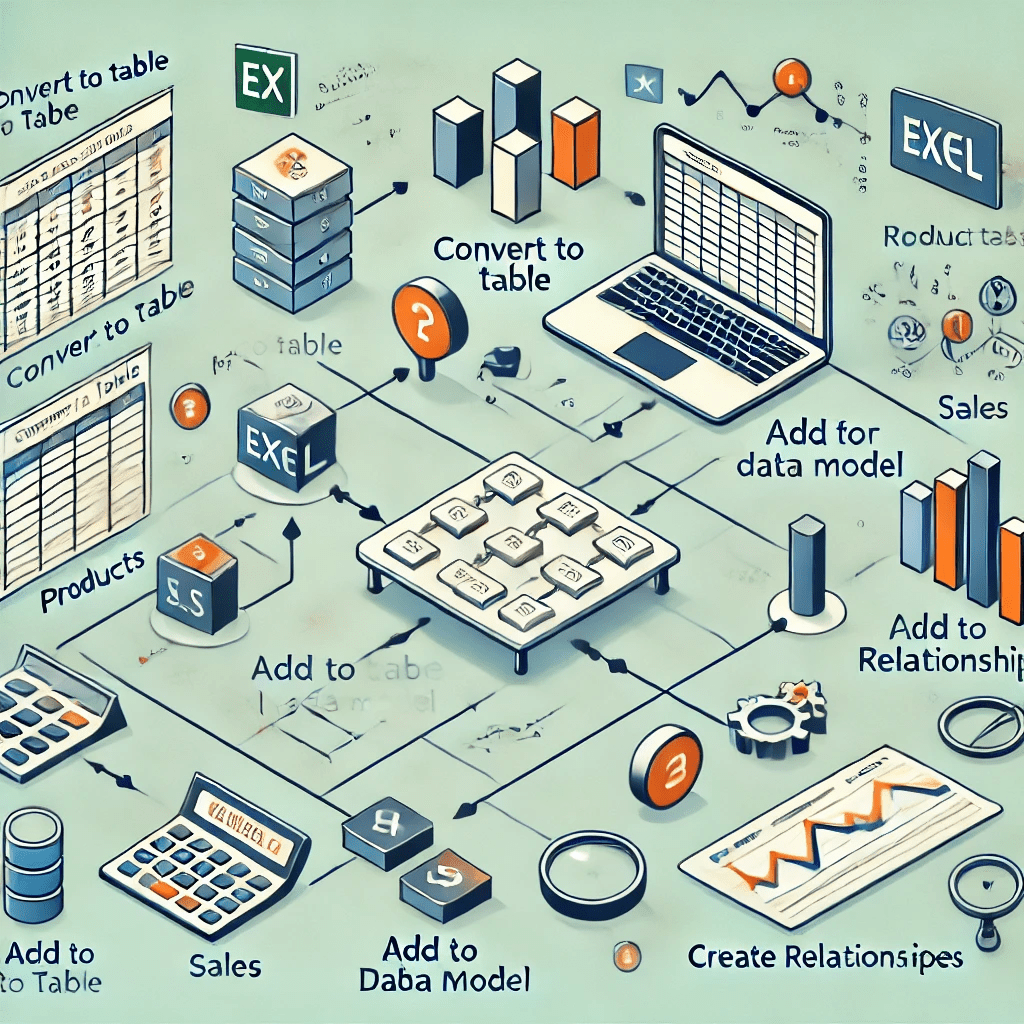
Excel, pek çok kişi tarafından veri girişi ve temel hesaplamalar için kullanılsa da, daha ileri düzey kullanıcılar için birçok güçlü ve az bilinen özellik barındırır. İşte Excel’in bazı bilinmeyen veya az bilinen yönleri:
1. Power Query ve Power Pivot
• Power Query: Verileri dönüştürmek, filtrelemek ve birleştirmek için kullanılır. Özellikle veri analistleri için büyük veri kümeleriyle çalışırken oldukça faydalıdır.
• Power Pivot: Verileri modellemek ve veri analizini kolaylaştırmak için kullanılır. İleri düzey raporlar hazırlamak için güçlü bir araçtır.
2. Dinamik Diziler
• Dinamik diziler, Excel’in yeni işlevselliklerinden biridir ve formüllerin daha esnek çalışmasını sağlar. UNIQUE, SORT, FILTER, SEQUENCE gibi fonksiyonlar, özellikle büyük veri kümelerinde işlerinizi kolaylaştırabilir.
3. Farklı Veri Görselleştirme Araçları
• Excel, grafiklerin ötesine geçerek veri görselleştirmede haritalar, sparklines (mini grafikler) ve data bars (veri çubukları) gibi araçlar sunar. Bu görseller, veriyi hızlıca analiz etmenizi sağlar.
4. XLOOKUP ve XMATCH
• XLOOKUP, klasik VLOOKUP fonksiyonunun gelişmiş bir versiyonudur ve esneklik sağlar. Satır ve sütun bazlı aramalar yapabilir, ayrıca IFERROR fonksiyonuna gerek kalmadan hata durumunda alternatif bir sonuç döndürebilir.
5. Veri Doğrulama ve Koşullu Biçimlendirme ile Gelişmiş Kontroller
• Veri doğrulama kuralları ile belirli kriterlere göre giriş yapılmasını sağlayabilirsiniz. Koşullu biçimlendirme, verilerinizi renk ve şekil bazında analiz etmenizi sağlar, büyük tabloları daha anlaşılır hale getirir.
6. Makro ve VBA ile Otomasyon
• Makrolar ve VBA (Visual Basic for Applications), tekrarlayan görevleri otomatikleştirmek için kullanılır. İleri düzey kullanıcılar için, raporlar hazırlamak veya belirli işlemleri otomatik hale getirmek için güçlü bir çözümdür.
7. 3D Haritalar (Power Map)
• Coğrafi verileri analiz etmek ve 3D haritalar üzerinde göstermek için kullanılabilir. Bu özellik, özellikle coğrafi bazlı analizler ve raporlar için çok kullanışlıdır.
8. Veri Analizi için Eklentiler
• Solver ve Analysis ToolPak gibi eklentiler, optimizasyon problemleri veya istatistiksel analizler yapmak için ekstra araçlar sağlar. Bu eklentiler ile daha karmaşık analizler yapılabilir.
9. Senaryo Analizi ve Hedef Araçları
• What-If Analysis seçenekleri ile farklı senaryolar oluşturup sonuçları karşılaştırabilirsiniz. Bu özellikle işletme kararları ve finansal analizlerde faydalıdır.
10. Tarih ve Saat Fonksiyonları
• Excel’in tarih ve saatle ilgili işlevleri (örneğin, NETWORKDAYS, WORKDAY, EDATE) tarihler arasında hesaplamalar yaparak projelerinizin veya raporlarınızın zamanlama ve planlamasını kolaylaştırır.
11. Excel’in Web’de Kullanımı ve Ortak Çalışma Özellikleri
• Excel Online, kullanıcıların aynı dosya üzerinde eş zamanlı çalışmasını sağlar. Böylece ekip çalışmaları çok daha hızlı ve uyumlu bir şekilde yapılabilir.
12. Veri Modelleme ile İlişkisel Veritabanları
• Excel, veri modelleme özellikleri ile farklı tablolar arasında ilişkiler kurmanıza izin verir. Bu özellik, büyük veri kümelerinde bilgileri birleştirip analiz etmenizi sağlar.
Bu özellikler Excel’in temel kullanımının ötesine geçmek isteyen kullanıcılar için oldukça değerlidir.
LOOKUP (ÇAPRAZARA) İşlevi: Excel’de Gelişmiş Veri Arama ve Getirme

XLOOKUP(ÇAPRAZARA), Excel’in önceki arama işlevlerine göre çok daha esnek ve güçlü bir çözüm sunar. Bu yazıda XLOOKUP işlevinin nasıl kullanılacağını, hangi durumlarda faydalı olduğunu ve çeşitli kullanım senaryolarını inceleyeceğiz.
XLOOKUP Nedir?
XLOOKUP, Excel’in eski işlevlerinden biri olan VLOOKUP’un yerini alacak şekilde tasarlanmış bir işlevdir. VLOOKUP (DÜŞEYARA), yalnızca bir tablodaki sol sütunda arama yaparken, XLOOKUP, hem yatay hem de dikey olarak arama yapabilme esnekliği sunar. Ayrıca, XLOOKUP ile arama yapılacak verinin konumu sınırlı değildir; arama yapılacak alanı ve getirilecek alanı bağımsız olarak seçebilirsiniz.
XLOOKUP Söz Dizimi
XLOOKUP işlevinin genel söz dizimi şu şekildedir:
XLOOKUP(arama_değeri, arama_dizisi, getirme_dizisi, [bulunmazsa], [eşleşme_türü], [arama_türü])
arama_değeri: Aranan değeri ifade eder.
arama_dizisi: Arama yapılacak hücre aralığı.
getirme_dizisi: Arama değerine karşılık gelen verinin bulunduğu hücre aralığı.
bulunmazsa (isteğe bağlı): Aranan değer bulunamazsa gösterilecek mesaj.
eşleşme_türü (isteğe bağlı): Tam eşleşme, en yakın eşleşme gibi eşleşme türlerini belirtir.
arama_türü (isteğe bağlı): Arama yönünü belirtir (ilk ile son veya son ile ilk arama).
XLOOKUP İşlevinin Avantajları
Esneklik: Verileri yatay veya dikey olarak arayabilir.
Hız ve Performans: Büyük veri setlerinde hızlı arama sağlar.
Kolaylık: Hatalı eşleşme durumlarını kolayca yönetme imkanı sunar.
Gelişmiş Seçenekler: XLOOKUP ile en yakın eşleşmeyi bulma, belirli bir arama yönünü seçme gibi gelişmiş arama seçeneklerine sahipsiniz.

XLOOKUP, Excel’de verileri aramak ve getirmek için son derece güçlü bir araçtır. Esnekliği ve gelişmiş seçenekleri sayesinde veri yönetiminde büyük kolaylık sağlar. Eğer hala VLOOKUP kullanıyorsanız, XLOOKUP’a geçmeyi düşünebilirsiniz, çünkü bu işlev size çok daha fazla esneklik ve güvenlik sunacaktır.
| CTRL tuşu | : Hücreler birbirinden ayrı olarak (tek tek veya gruplar halinde) seçilir, ikinci büyük özelliği bir nesneyi bu tuşa basarak taşırsanız kopyalamış olursunuz. |
| ALT+ENTER | :Yazı yazarken hücre içinde bir alt satıra geçmemize olanak sağlar. |
| CTRL+ ENTER | : Hücreleri seçtikten sonra klavyeden girilen ifade son hücreye yazılır. Daha sonra Ctrl Enter tuşlarına beraber basarsak tüm seçili hücrelere aynı değeri aktarır. |
| SHİFT TUŞU + YÖN TUŞLARI | : Hücreleri beraber seçmek mümkündür. |
| Control +Shift + Yön tuşları | : Bir tabloda dolu olan satırları ve sutunları beraber seçmek mümkündür. |
| SHIFT+SPACE(Boşluk) tuşları | : İmlecin bulunduğu satırı seçer. |
| CTRL+Space(Boşluk) tuşları | : İmlecin bulunduğu sutunu seçer. |
| CTRL+A | : Tüm hücreleri seçer. |
| CTRL + * | : Tablonun üzerinde iken tüm tabloyu seçer. |
| F4 | : Son yapılan işlemi tekrarlar. Mesela herhangi bir satır silmişseniz, başka satırlar silmek için satırı seçip F4 tuşuna basmanız yeterli olacaktır. Toplu işlemler için hız kazandıran bir kısayoldur. |
| CTRL + 1 | : Format cells( hücreleri biçimlendir) menüsünü karşınıza getirir. |
| CTRL +C | : Kopyalama işlemi için kullanılır. |
| CTRL+X | : Kesme işlemi için kullanılır. |
| CTRL+V | : Yapıştırma işlemi için kullanılır. |
| CTRL+Z | : Geri alma işlemi için kullanılır. |
| CTRL+E | : Hızlı Doldur İşlevini yapar |
| CTRL+L | : Tablo Oluşturur |
| CTRL+Y | : Geri alınan işlemleri tekrar ileri almak için kullanılır. |
| SHIFT+DELETE | : Kesme işlemi için kullanılır. Klasik Q klavyelerde(PC) ergonomik açıdan daha hızlı ulaşılabilecek bir tuş takımıdır. |
| SHIFT+INSERT | : Yapıştırma işlemi için kullanılır. Klasik Q klavyelerde(PC) ergonomik açıdan daha hızlı ulaşılabilecek bir tuş takımıdır. |
| SHIFT+F11 | : Yeni bir sheet(Sayfa) eklemek için kullanılır. |
| CTRL+PGUP | :Sayfalar arası bir önceki sayfaya geçişi sağlar |
| CTRL+PGDOWN | :Sayfalar arası bir sonraki sayfaya geçişi sağlar |
| CRTL+SHIFT+ ; | : Bugünün tarihini seçili olan hücreye yazar. |
| CRTL+SHIFT+ : | : O anki saati seçili olan hücreye yazar. |
| CRTL+SHIFT+ L | Tablolarda filtre düğmelerini açar – kapatır |
| CRTL+SHIFT+ T | Tablolarda toplam satırını açıp kapatır |
| CTRL +S | : Belgeyi kaydeder. |
| CTRL+O | : Belge açar. |
| CRTL+P | : Belgeyi yazdırır. |
| CRTL+F | :Bul menüsünü açar. |
| CRTL+H | :Değiştir menüsünü açar |
| F11 | :Seçili tablonun grafiğini çıkartır. |
| F4 | :Formül yazımında hücreleri sabitler. Örnek A4 hücresini $A$4 e döndürür. |
| F7 | :Yazim Düzeni penceresini karşımıza getirir. |
| Nesneler üzerinde: | |
| CTRL | : Kopyalama işlemini gerçekleştirir. |
| SHIFT | : Hizalama işlemini gerçekleştirir. |
| ALT | :Milimetrik kaydrma işlemini gerçekleştirir. |
| F8 | :Bu tuşa basıldıktan sonra yön tuşları ile seçim yapabilirsiniz. |
| CTRL + | : Ekleme işlemini gerçekleştirir. |
| CTRL – | : Silme işlemini gerçekleştirir. |
| CTRL + Mouse un tekerleği | : Görünümü küçültüp büyütmek için kullanılır. |
Uzun bir aranın ardından 2023 yılının ilk ücretsiz workshop buluşmasına davetlisiniz.
Etkinliğe katılmak için lütfen ilgili bağlantıdaki formu doldurunuz. https://forms.gle/USJK26cMNiduhZC1A

Office 365 ile birlikte yeni çıkan mantıksal formüllerden LAMBDA formülünü gelin tanıyalım.
Excel’e yeni gelen bu formül aslında Python Programlama Dilinde kullanılan Lambda Fonksiyonu ile aynı göreve sahip.
Python’da lambda, tek satırlık fonksiyondur. Bu fonksiyon bir ya da daha fazla parametre kabul eder. Ancak bu girilen parametreler ile tek bir işlem yapabilir. Aşağıdaki videoda tanımlanan PROFİT fonksiyonu, tanımlanan üç parametreye göre matematiksel işlemini yapar ve sonucu döndürür.
 Excel ve Ötesi